
PC2台用USB切替器おすすめ3選!キーボード・マウスをWindowsとMacで共有
更新日:
WindowsデスクトップとMacBookを使い分けていると、キーボードやマウスを2組置くのは邪魔になってしまいます。しかし、使うたびにUSBケーブルを抜き差しするのも面倒です。
このような環境では、ボタンひとつでUSB機器の接続先を変えられる「USB切替器」が便利です。
結論からいうと、キーボードとマウスを共有するだけなら「PC2台・周辺機器4台・USB 5Gbps対応」の製品が最も使いやすいです。机の奥へ本体を隠すなら手元スイッチ、Webカメラや外付けHDDもつなぐなら外部給電にも対応した製品を選びましょう。
ただし、USB切替器ではモニター映像を切り替えられません。映像までまとめて切り替えたい場合は、後半で紹介するKVMスイッチが必要です。
USB切替器とは?
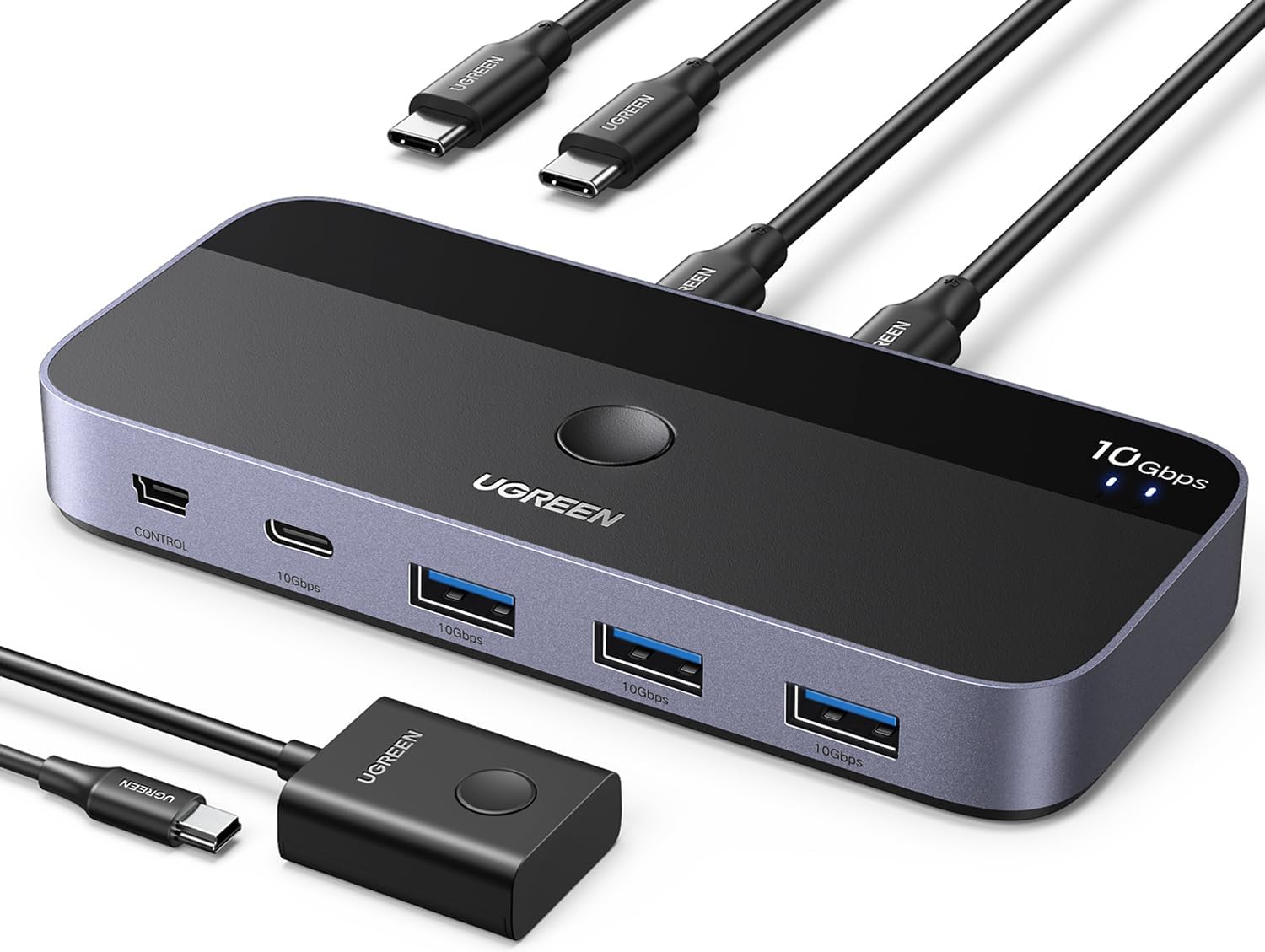
USB切替器は、1組のUSB機器を2台以上のパソコンで共有するための機器です。
たとえば、USB切替器にキーボード、マウス、Webカメラ、USBマイクを接続し、PC1にWindowsデスクトップ、PC2にMacBookを接続します。あとは本体または手元のボタンを押すだけで、4台のUSB機器の接続先をまとめて変更できます。
ソフトウェアを使わない一般的なUSB切替器なら、会社のPCなど自由にアプリをインストールできない環境でも導入しやすいのがメリットです。
一方で、USB機器を2台のPCから同時に使用することはできません。切り替えるたびに、選択していないPCからはUSB機器を抜いたのと同じ状態になります。
おすすめのUSB切替器3選
今回比較するのは、WindowsデスクトップとMacBookなど、PC2台でキーボード・マウスを共有しやすい3製品です。
| 製品名 | 接続方法 | 内蔵ポート | 最大速度 | 外部給電 | スイッチ | おすすめの人 |
|---|---|---|---|---|---|---|
| UGREEN USB 3.0切替器(5Gbps) | USB-A×2 | USB-A×3、USB-C×1 | 5Gbps | 対応 | あり | 価格と機能のバランスを重視する人 |
| サンワダイレクト 400-SW041 | UUSB-A/USB-C×2 | USB-A×2、USB-C×2 | 5Gbps | 対応・最大5V/3A | なし(本体ボタン) | 国内ブランドとMacBookへのつなぎやすさを重視する人 |
| UGREEN USB-C切替器(10Gbps) | USB-C×2 | USB-A×3、USB-C×1 | 10Gbps | 基本不要 | あり | USB-C搭載PCや高速ストレージも使う人 |
※最大速度は規格上の理論値です。実際の速度は、PC・ケーブル・接続機器・同時使用する機器によって変わります。
UGREEN USB 3.0切替器(5Gbps):迷ったら選びやすい定番構成
UGREENの5Gbps対応モデルは、2台のPCで最大4台のUSB機器を共有できるUSB切替器です。周辺機器側はUSB-Aが3ポート、USB-Cが1ポートなので、キーボードとマウスに加えてWebカメラやUSBマイクも接続できます。
本体ボタンだけでなく有線の手元スイッチも付属します。切替器本体と大量のケーブルを机の奥へ隠し、ボタンだけを手元に出せるのが便利です。
また、給電用USB-Cポートを備えています。キーボードとマウスだけならPCからの電力で動作する場合が多いものの、外付けHDDや複数のUSB機器を接続して動作が不安定になる場合は、5V/2Aの電源を追加できます。電源アダプターは付属しないため、必要な場合は別途用意します。
注意点は、PC接続側がUSB-Aであることです。USB-CしかないMacBookへ接続する場合、メーカーは付属のUSB-AケーブルとUSB-C変換アダプターの併用を案内しています。「周辺機器側にUSB-Cポートがあるから、MacBookにもUSB-Cケーブル1本でつながる」と勘違いしないようにしましょう。
選ぶポイント
- キーボード、マウス、Webカメラなどをまとめて共有したい
- 速度が5Gbpsで十分
- 手元スイッチと外部給電の両方が欲しい
- 価格と機能のバランスを重視したい
サンワダイレクト 400-SW041:WindowsとMacBookをつなぎやすい
サンワダイレクトの400-SW041は、PC2台で最大4台のUSB機器を共有できる5Gbps対応モデルです。周辺機器側はUSB-Aが2ポート、USB-Cが2ポートあるため、新旧のUSB機器を混在させやすくなっています。
特に便利なのが、PC接続用ケーブル2本にUSB Type-C変換アダプターが付属する点です。WindowsデスクトップにはUSB-A、MacBookにはUSB-Cという組み合わせでも、別途変換アダプターを買わずに接続できます。
給電用のUSB-Cポートも備え、5V/2A以上のUSB ACアダプターを接続した場合は全ポート合計で最大2,900mAを供給できます。Webカメラや複数のUSB機器をつないだときに電力が不足する場合にも対処しやすい構成です。電源アダプターは付属しません。
注意点は、独立した手元スイッチが付属せず、本体上のボタンで切り替えることです。本体を机の奥や天板裏へ隠したい人にはUGREENの5Gbpsモデル、切替器を手の届く場所へ置ける人やUSB-C搭載PCへ簡単につなぎたい人には400-SW041が向いています。
選ぶポイント
- 国内ブランドの製品を選びたい
- WindowsのUSB-AとMacBookのUSB-Cへつなぎたい
- USB-A機器とUSB-C機器を2台ずつ共有したい
- 切替器本体を手の届く場所へ置ける
UGREEN USB-C切替器(10Gbps):USB-C接続と速度を重視
USB-C搭載のWindows PCとMacBookを接続しやすいのが、UGREENの10Gbps対応モデルです。PC接続側がUSB-Cになっており、USB-Cケーブル2本も付属します。
周辺機器側はUSB-Aが3ポート、USB-Cが1ポート。最大10Gbpsに対応するため、キーボードやマウスだけでなく、高速な外付けSSDやカードリーダーを使う人にも向いています。
ただし、USB-C端子からモニター映像を出力する機能はありません。USB-Cは形状が同じでも、映像出力、USB PD充電、データ通信の対応範囲は製品ごとに異なります。この製品はあくまでUSBデータ用の切替器です。
また、外付けSSDを切り替える前には、WindowsまたはmacOSで安全な取り外し操作を行ってください。書き込み中に切り替えると、ファイルやドライブが破損するおそれがあります。
選ぶポイント
- USB-C搭載PCを2台接続したい
- 5Gbpsより速いUSB機器を共有したい
- 外付けSSDを一時的に切り替えて使いたい
- 多少高くても接続をすっきりさせたい
USB切替器を選ぶ5つのポイント
接続するPCの台数
WindowsデスクトップとMacBookを切り替えるなら、PC2台用を選べば十分です。
PC4台用もありますが、本体が大きくなり、配線も増えます。将来使うかもしれないという理由だけで4台用を選ぶより、実際に同時使用するPC数に合わせる方が机を整理しやすくなります。
製品仕様では「2入力」「2:4」「2台切替」など、メーカーによって表記が異なります。PCを接続するポートが2つあることを確認してください。
周辺機器用USBポートの数
キーボードとマウスだけなら2ポートで足りますが、Webカメラ、USBマイク、プリンターなどを追加するとすぐに不足します。
迷った場合は4ポートがおすすめです。キーボードとマウスを接続しても2ポート余るため、あとから周辺機器を増やしやすくなります。
ただし、USBハブを切替器へ追加し、無理にポート数を増やす構成はおすすめしません。接続機器が増えるほど電力不足や信号の不安定化が起きやすくなります。最初から必要なポート数を備えた製品を選びましょう。
USB 2.0・5Gbps・10Gbpsの違い
| 用途 | 選びたい速度 |
|---|---|
| キーボード・マウス・プリンターのみ | USB 2.0でも可 |
| Webカメラ・USBマイク・USBメモリも使う | 5Gbpsがおすすめ |
| 外付けSSD・高速カードリーダーも使う | 10Gbpsを検討 |
キーボードとマウスは通信量が少ないため、USB 2.0でも操作速度に大きな不満は出にくいです。
しかし、現在は5Gbps対応の4ポートモデルが選びやすく、あとからWebカメラなどを追加できるため、価格差が小さければ5Gbps対応をおすすめします。
なお、「USB 3.0」「USB 3.1 Gen 1」「USB 3.2 Gen 1」「USB 5Gbps」は、販売時期やメーカーによって表記が違うことがあります。比較するときは名称だけでなく、最大通信速度の数値を確認すると分かりやすいです。
外部給電に対応しているか
USB切替器は、接続したPCのUSBポートから電力を受け取るバスパワー方式が一般的です。
キーボードとマウスだけなら外部給電なしでも動作しやすいですが、次のような機器をつなぐ場合は電力不足に注意してください。
接続機器の例
- 外付けHDD
- Webカメラ
- USBマイクやオーディオインターフェース
- LEDを多用するゲーミングキーボード
- 複数の無線レシーバー
接続が頻繁に切れる、切替後に認識しないといった症状が出たときは、対応する電源アダプターを給電ポートへ接続すると改善する場合があります。
ただし、給電ポートは周辺機器を安定動作させるためのもので、MacBookやノートPCを充電するUSB PDポートとは限りません。購入前に対応電圧と電流を確認しましょう。
手元スイッチの有無
USB切替器には複数の太いケーブルが集まるため、本体を手元に置くと机が散らかって見えます。
有線の手元スイッチが付いた製品なら、本体とケーブルを机の奥や天板裏へ隠し、切替ボタンだけを押しやすい場所に設置できます。毎日何度も切り替える人ほど、手元スイッチの有無が使いやすさに影響します。
WindowsデスクトップとMacBookで共有するときの注意点
接続端子を確認する
切換器とPCをどのケーブルで繋げることができるかしっかり見ましょう。
ミスの例
- USB-Aしか接続できなくて、USB-Cの変換アダプターが必要になる
- 性能の良いのを買ったが、PCにUSB-C端子がなく、USB-A変換アダプターが必要になる
など確認不足で別途変換アダプターが必要だったり、接続ができなかったり、性能を発揮できなくなる点に注意しましょう。
切替後は数秒待つ
USB切替器のボタンを押すと、OSからはUSB機器を一度抜き、別のPCへ挿し直したように認識されます。切り替えた瞬間から操作できるとは限らず、キーボードやマウスが再認識されるまで数秒かかる場合があります。
また、WindowsとmacOSでは修飾キーの配置が異なります。Windows向けキーボードをMacで使う場合は、macOSの「キーボード」設定からCommandキーとOptionキーの割り当てを調整すると使いやすくなります。
付属ケーブルを優先して使う
USB切替器はPC2台分の通信を扱うため、ケーブルの品質や長さによっては動作が不安定になります。まずは製品付属のPC接続ケーブルを使い、延長ケーブルや長すぎるケーブルは避けましょう。
USB-A同士を接続するケーブルが付属する製品もありますが、これは切替器専用として使用します。一般的なPC同士をUSB-Aケーブルで直接接続してはいけません。
USB切替器とKVMスイッチの違い
| 比較 | USB切替器 | KVMスイッチ |
|---|---|---|
| キーボード・マウス | 切替可能 | 切替可能 |
| USBメモリ・Webカメラなど | 製品のポート数まで対応 | 製品による |
| モニター映像 | 切替不可 | 切替可能 |
| 価格 | 比較的安い | 高め |
| 配線 | USB中心でシンプル | HDMI・DisplayPortなども必要 |
KVMはKeyboard、Video、Mouseの略です。キーボードとマウスだけでなく、モニター映像も1台の機器でまとめて切り替えられます。
すでにモニターの入力切替機能を使っているなら、USB切替器だけでも運用できます。ただし、PCを変えるたびに「USB切替器のボタン」と「モニターの入力切替」を別々に操作する必要があります。
映像もワンタッチで変えたい人はKVMスイッチを選びましょう。4K/60Hz、HDR、高リフレッシュレート、DisplayPort、USB-C映像出力など、必要な映像仕様に対応しているかも確認が必要です。
特に「WindowsデスクトップはHDMI、MacBookはUSB-C」という組み合わせでは、PCごとに入力端子が異なるKVMが必要です。たとえばサンワサプライのSW-KVM2DKは、片方をUSB-C、もう片方をHDMIとUSBで接続し、4K/60Hzの映像とUSB機器をまとめて切り替えられます。ただし、USB切替器より価格は大幅に高くなります。
Bluetoothキーボードやマウスも共有できる?
Bluetooth機器をPC本体と直接ペアリングしている場合、USB切替器では接続先を変更できません。USB切替器が扱えるのは、切替器へ物理的に接続したUSB機器だけです。
Bluetoothキーボードやマウスに複数台切替機能があるなら、本体の切替ボタンを使うのが最も簡単です。
USBレシーバー式のワイヤレスキーボード・マウスは、レシーバーをUSB切替器へ挿せば共有できる可能性があります。ただし、切替後の再接続に時間がかかったり、USB 3.x機器やほかの2.4GHz無線機器との干渉が起きたりすることがあります。メーカーがワイヤレス機器への対応を明記している製品を選ぶと安心です。
外付けSSDを常時共有したい人には向かない
USB切替器は、外付けSSDを2台のPCから同時に読み書きできる機器ではありません。使えるのは常に選択中のPCだけです。
さらに、PCを切り替えるたびにOS上で安全な取り外し操作が必要です。頻繁に切り替える用途では手間がかかり、取り外しを忘れるとデータ破損の原因になります。
外付けSSDをたまに別のPCへ渡す程度なら、10Gbps対応のUSB切替器が便利です。一方、WindowsとMacから同じデータへ常時アクセスしたい場合は、NASやクラウドストレージ、ネットワーク共有の方が適しています。
まとめ:迷ったら4ポート・5Gbps・手元スイッチ付きを選ぶ
WindowsデスクトップとMacBookなど、2台のPCでキーボードやマウスを共有するなら、USB切替器を使うと机をすっきり整理できます。
選ぶ基準は、次の5点です。
- PC2台に対応しているか
- USBポートが必要数あるか
- 5Gbpsまたは10Gbpsに対応しているか
- 必要に応じて外部給電できるか
- 手元スイッチが付属するか
キーボードとマウスに加えて周辺機器を増やす可能性があるなら、「4ポート・5Gbps・外部給電・手元スイッチ付き」の製品が最も無難です。
価格と手元スイッチを重視するならUGREENの5Gbpsモデル、国内ブランドとUSB-A/USB-C両対応の接続ケーブルを重視するならサンワダイレクト 400-SW041、USB-C接続と速度を重視するならUGREENの10Gbpsモデルが選びやすいでしょう。
モニター映像までまとめて切り替えたい場合はUSB切替器ではなくKVMスイッチ、2台のPCからストレージへ常時アクセスしたい場合はNASやネットワーク共有を検討してください。
コメント一覧