
【Mac】Zedエディタを日本語化する方法|zed-i18nのインストールから起動まで解説
投稿日:
Zedエディタは高速で軽量なコードエディタですが、公式版の画面表示は基本的に英語です。
しかし、非公式の多言語化プロジェクト「zed-i18n」を利用すると、Zedのメニューや設定画面などを日本語化できます。
本記事では、macOSにzed-i18nの日本語版をインストールし、実際に起動するまでの手順を解説します。
zed-i18nとは
zed-i18nは、Zedエディタの画面表示を多言語化する非公式プロジェクトです。
日本語を含む複数の言語に対応しており、macOSではHomebrewを使ってインストールできます。
ただし、Zed公式が提供している日本語版ではありません。インストールする際は、非公式ソフトウェアであることを理解したうえで利用してください。
今回の環境
本記事では、次の環境で zed-i18n をインストールします。
環境例
- macOS
- Apple Silicon搭載 Mac
- Homebrewインストール済み
- ターミナルを使用
Homebrewがインストールされているか確認する
最初に、Homebrewが使用できる状態か確認します。
ターミナルを開き、次のコマンドを実行してください。
brew --version
Homebrewのバージョンが表示されれば、そのまま次へ進めます。
次のように表示される場合は、Homebrewがインストールされていません。
zsh: command not found: brew
その場合は、先にHomebrewをインストールしてください。
zed-i18nのインストール
以下のコマンドで日本語版Zedのインストールまで行えます。
brew tap LI-NA/zed-i18n
brew trust --cask li-na/zed-i18n/zed-i18n
brew install --cask zed-i18n --language=ja-JP
コマンドの解説
- Homebrewにzed-i18nのリポジトリを追加
- zed-i18nを信頼する
- 日本語版のzedをインストール
を実行しています。
💡 コマンドがエラーになる場合
- 環境によっては2行目の「brew trust」でエラーが出る場合があります。
- その場合は2行目をスキップし、1行目と3行目のみ実行してください。
zed-i18nを起動する
Macのアプリ一覧から「Zed i18n」を起動すると、日本語版のZedを起動することができます。
「開発元を確認できない」と表示される場合
zed-i18nを初めて起動すると、macOSのセキュリティ機能によって起動を止められる場合があります。(ほぼ止められる)
その場合は、設定から以下どちらかの操作を行って下さい。
方法①:システム設定から許可する(推奨)
「設定」-「プライバシーとセキュリティ」
下の方にある「セキュリティ」欄を確認
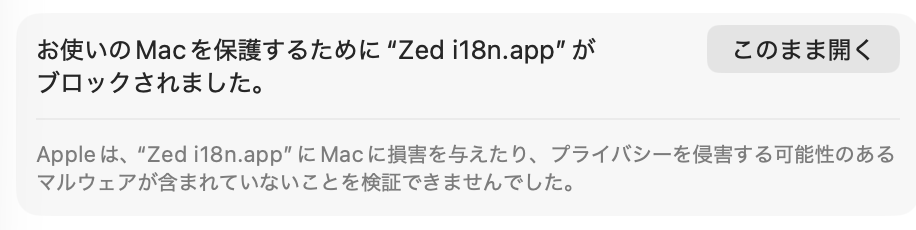
「お使いのMacを保護するために”zed i18n.app”がブロックされました。」
「このまま開く」を選択。
するとダイアログで許可して開くことができるようになります。
方法②:ターミナルから隔離属性(クアランティン)を解除する
上記の設定画面でうまく開かない場合は、ターミナルで以下のコマンドを実行することで、macOSのブロックを強制解除できます。
xattr -dr com.apple.quarantine "/Applications/Zed i18n.app"
日本語化されているか確認する
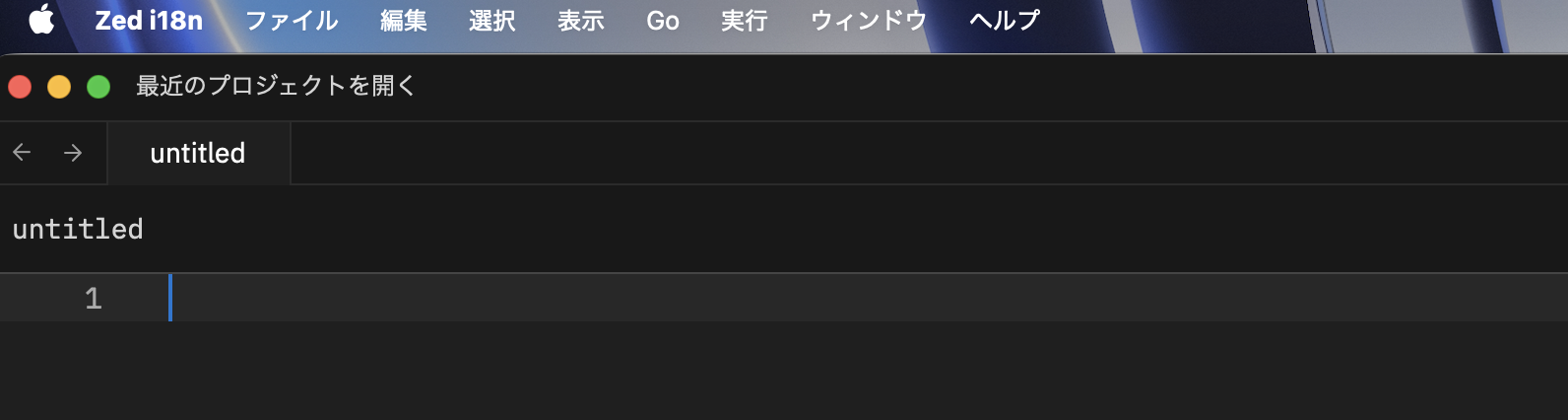
UIやメニューバーを確認し、日本語化されていれば成功になります。
公式版Zedと共存できる?
別名で保存するので公式Zedもインストール可能です。
アプリケーションフォルダでは、次のように表示されます。
- Zed.app (公式)
- Zed i18n.app (日本語版)
わざわざ両方使いたいケースは稀だと思いますので、必要なければ「Zed.app」の方を削除すると良いでしょう。
zed-i18nをアップデートする
Homebrew経由でインストールしたzed-i18nは、次のコマンドで更新できます。
brew update
brew upgrade --cask zed-i18n
アップデート後、日本語表示に問題が発生した場合は、一度アンインストールしてから言語を指定して再インストールします。
brew uninstall --cask zed-i18n
brew install --cask zed-i18n --language=ja-JP
zed-i18nはZed本体の変更に追従して翻訳を適用する非公式プロジェクトです。そのため、Zed本体のアップデート直後などは、一部の翻訳が適用されない可能性があります。
zed-i18nをアンインストールする
brew uninstall --cask zed-i18n
brew untrust --cask li-na/zed-i18n/zed-i18n
brew untap LI-NA/zed-i18n
まとめ
Mac版Zedエディタは、非公式プロジェクトのzed-i18nを利用することで日本語化できます。
コマンド3行で簡単に日本語化できるので、興味ある方は実行してみて下さい。
zed-i18nは公式版ではないため、アップデートの遅れや未翻訳部分が発生する可能性があります。
まずは公式版Zedを残したままzed-i18nをインストールし、問題なく使用できることを確認してから本格的に移行するのがおすすめです。
コメント一覧