
MacのFinderにアドレスバーを追加!FinderCueの使い方と初期設定【Windows エクスプローラー風】
投稿日:
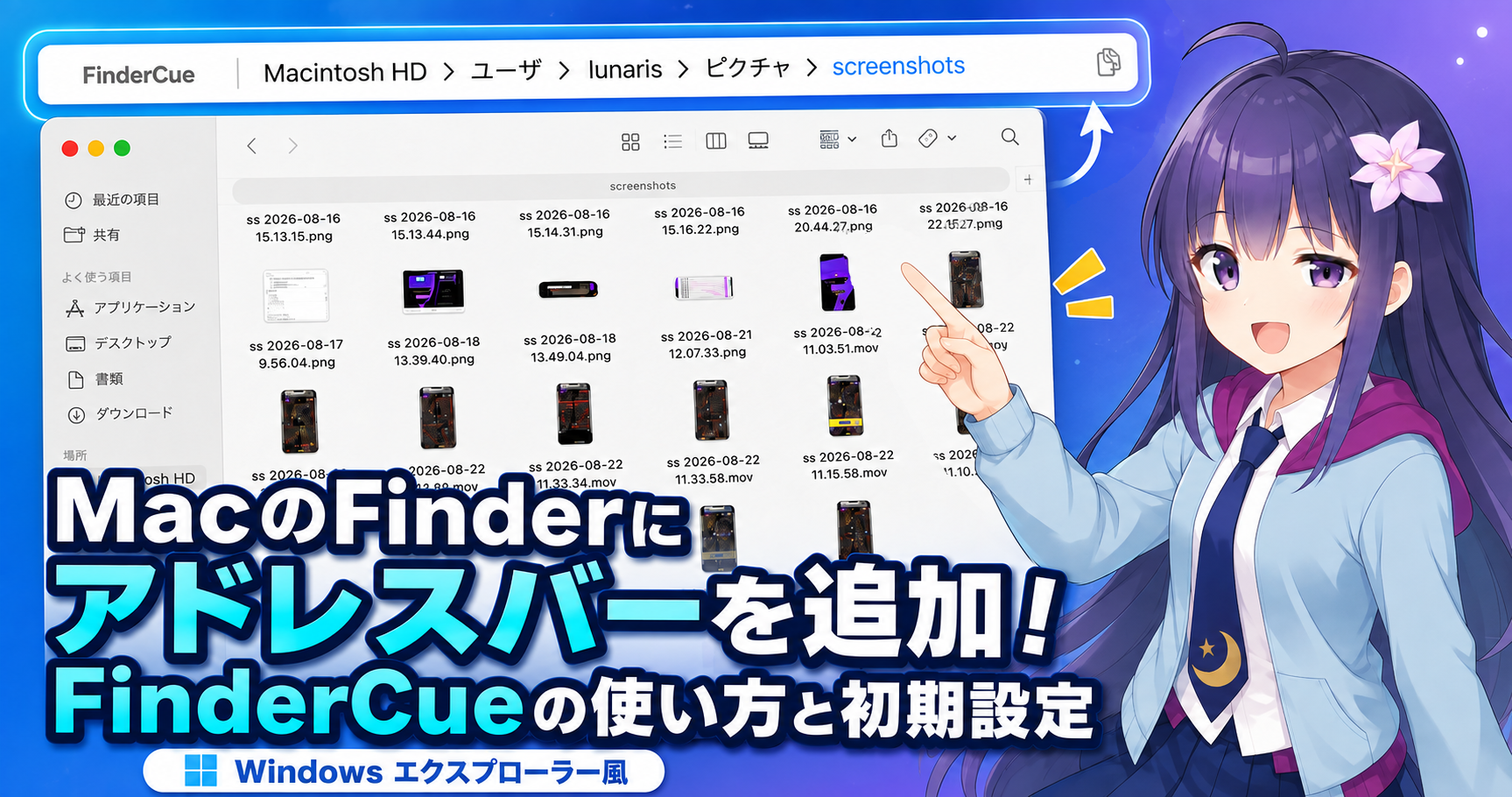
MacのFinder(ファインダー)にWindowsのエクスプローラーのようなアドレスバーを追加できる無料アプリ「FinderCue」を紹介。
パスの入力・コピー・階層移動が簡単になる機能と、アクセシビリティ権限を含む初期設定手順を画像付きで解説します。
FinderにはWindowsのようなアドレスバーがない
WindowsからMacへ移行したとき、Finderの操作で戸惑いやすいのが「今いるフォルダの場所が分かりにくい」「パスを直接入力できない」という点です。Windowsのエクスプローラーなら、画面上部のアドレスバーを見るだけで現在地が分かり、パスを貼り付けて目的のフォルダへすぐ移動できます。
Finderにも[表示]→[パスバーを表示]がありますが、表示位置はウィンドウ下部で、アドレス欄として自由に編集することはできません。ターミナルや開発ツールでパスを扱う機会が多い人ほど、この違いを不便に感じるはずです。
FinderCueでFinderに編集できるアドレスバーを追加
FinderCueは、普段のFinderをそのまま使いながら、Finderウィンドウの上部へ編集可能なアドレスバーを追加するmacOS用ユーティリティアプリです。
別のファイル管理アプリへ乗り換える必要はありません。FinderをWindowsのエクスプローラーに近い感覚で使えるようになるのが、最大の魅力です。
- 現在のフォルダ階層をパンくずリストで確認できる
- アドレスバーをクリックして、フルパスを選択・コピーできる
- コピー用ボタンからフルパスをワンクリックで取得できる
- パスを入力・貼り付けして、その場所へ直接移動できる
- フォルダ間の「›」からサブフォルダを開き、目的地へ移動できる

ルナリス
Macでもファイルパスのコピーや移動が楽になるわ!
FinderCueとFinder標準のパスバーの違い
| 比較項目 | Finder標準のパスバー | FinderCue |
|---|---|---|
| 表示位置 | Finderウィンドウの下部 | Finderウィンドウの上部 |
| 現在のパス表示 | ○ | ○ |
| パスの入力・編集 | × | ○ |
| 入力したパスへ直接移動 | × | ○ |
| フルパスのコピー | 標準パスバーからは不可 | ワンクリックでコピー可能 |
| パンくずリストからの移動 | ○ | ○ |
| サブフォルダ一覧の表示 | × | 「›」から表示可能 |
FinderCueのインストール方法
FinderCueは、公式サイトからダウンロードしたディスクイメージ内のFinderCue.appをダブルクリックすると、Macの「アプリケーション」フォルダへコピーされる仕組みです。
手動でドラッグ&ドロップしなくてもインストールできます
公式サイトからFinderCueをダウンロードする
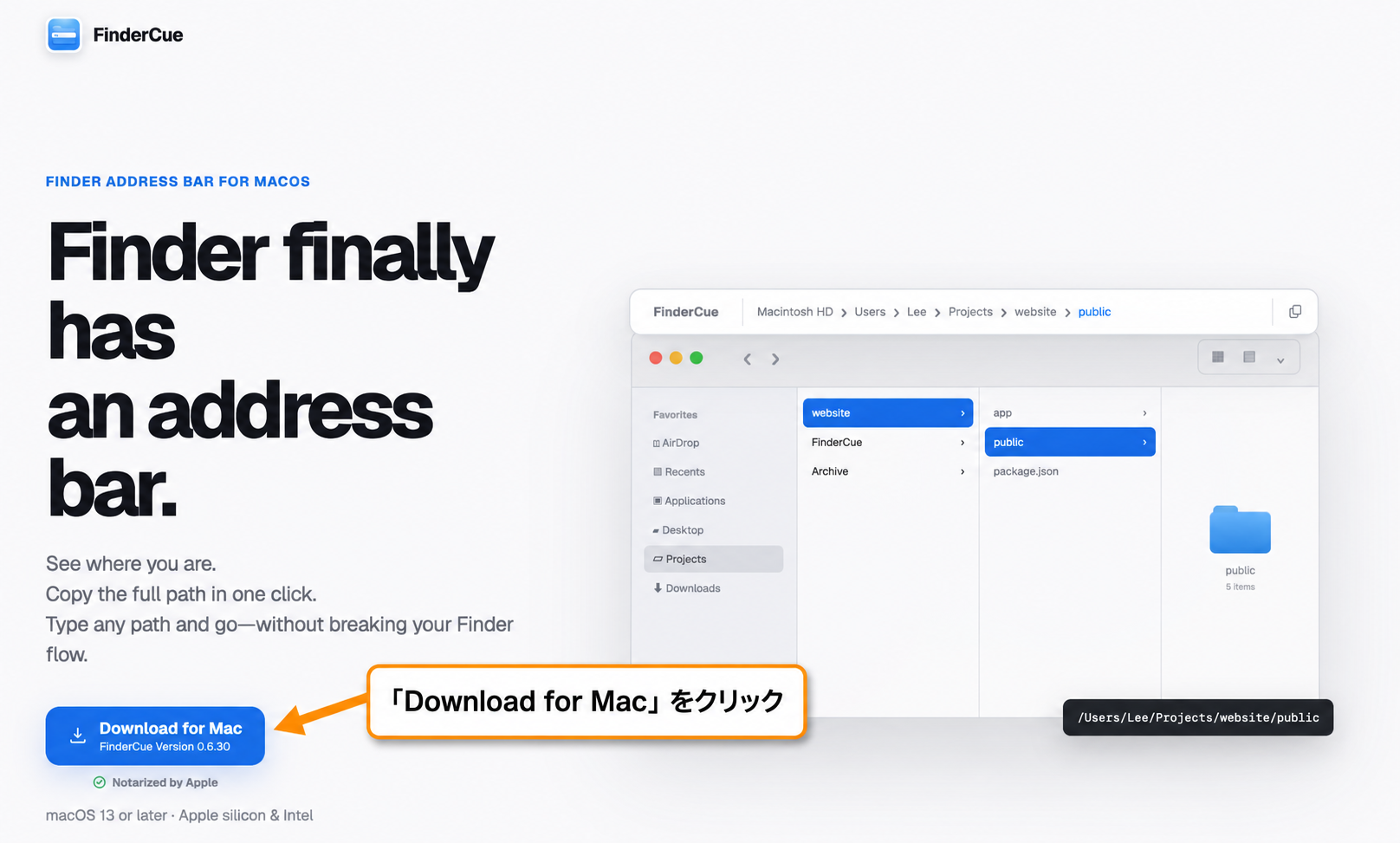
FinderCue公式サイトを開き、[Download for Mac]をクリックします。
ダウンロードが完了したら、ブラウザのダウンロード一覧またはFinderの「ダウンロード」フォルダから、FinderCueのディスクイメージを開きます。
対応環境はmacOS 13以降で、AppleシリコンとIntel Macの両方に対応しています。
配布アプリはAppleによる公証済みです。
FinderCue.appをダブルクリックする
ダウンロードした「FinderCue-〇〇◯.dmg」を開くと「Install FinderCue」と書かれた画面にFinderCue.appのアイコンが表示されます。
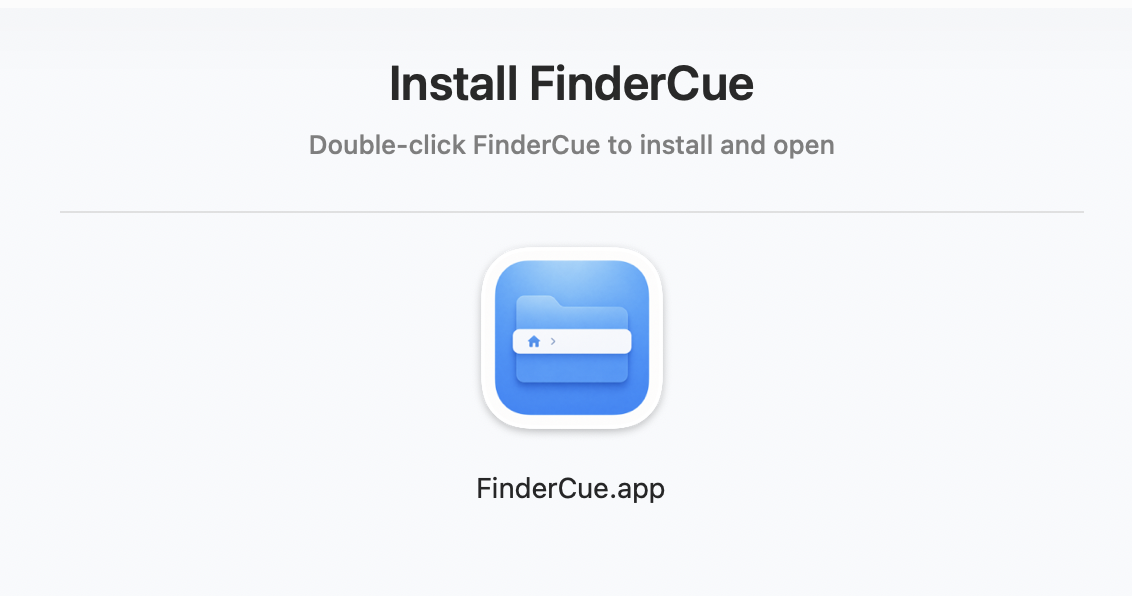
画像にあるようなFinderCue.appをダブルクリックするとインストールできます。
インストール
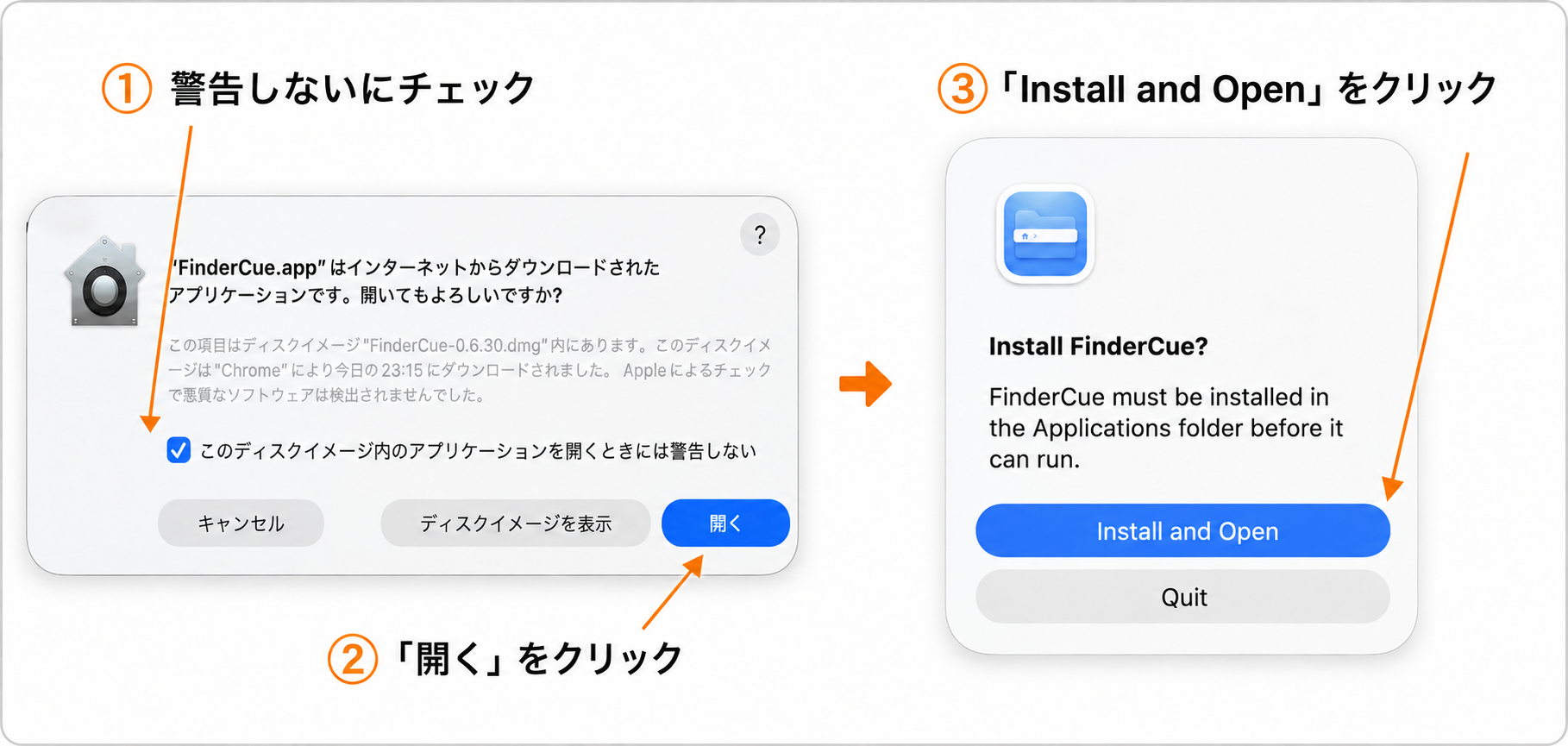
「FinderCue.appはインターネットからダウンロードされたアプリケーションです。開いてもよろしいですか?」と表示されたら、
[このディスクイメージ内のアプリケーションを開くときには警告しない]にチェックを入れます。
そのあと[開く]をクリックしてください。
続いて「Install FinderCue?」という画面が表示されます。
「FinderCue must be installed in the Applications folder before it can run.」は、実行前にFinderCueをアプリケーションフォルダへインストールする必要があるという意味です。
「Install and Open」をクリックします。
FinderCueが自動的に「アプリケーション」フォルダへコピーされ、そのまま起動します。
FinderCueの初期設定:2つの権限を許可する
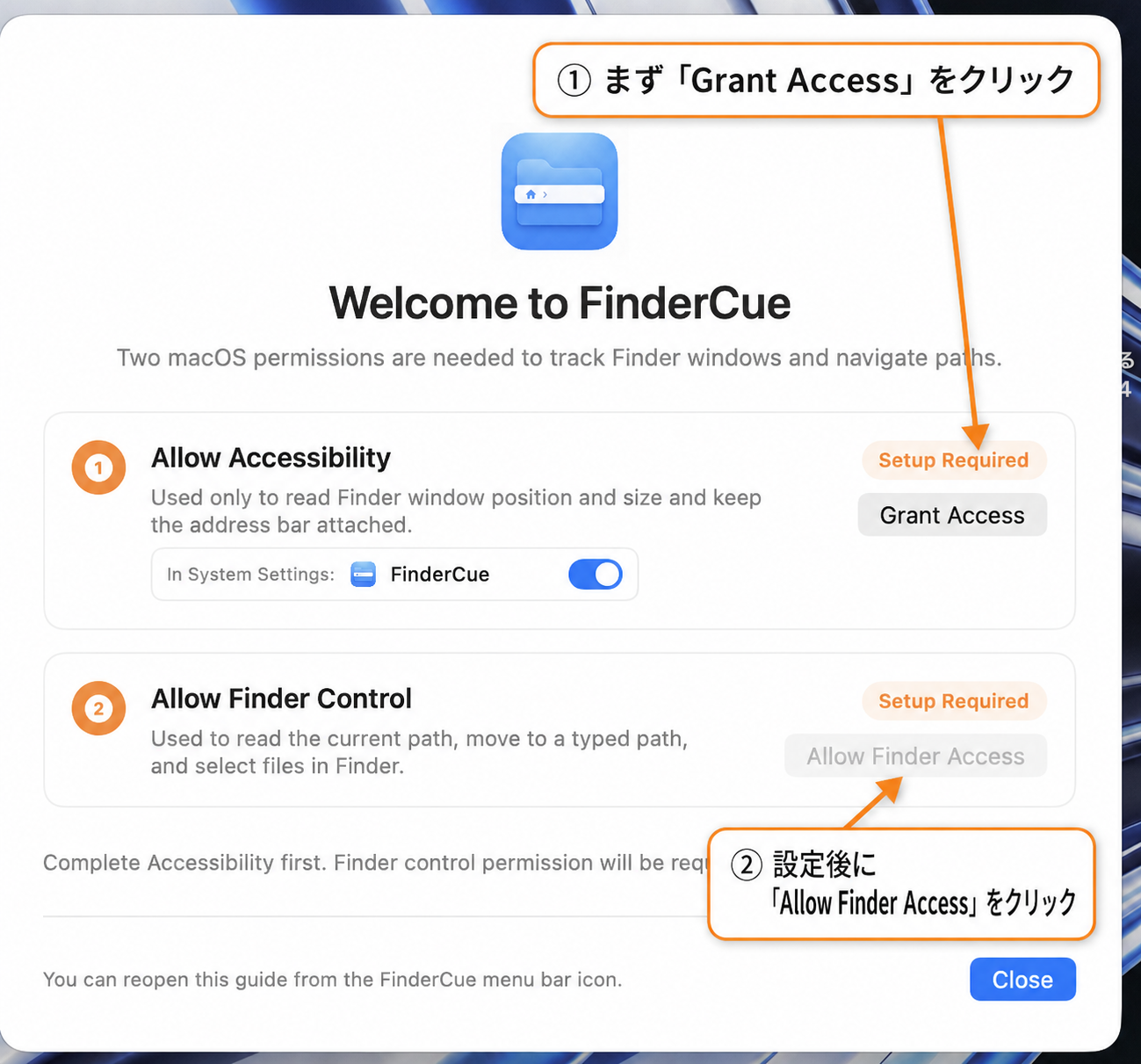
FinderCueがFinderの位置や現在のパスを取得し、入力した場所へ移動するためには、「アクセシビリティ」と「Finderの制御」の2つの権限が必要です。画面の上から順番に設定します。
設定手順
- FinderCueの初期設定画面で[Grant Access]をクリックします。
- ダイアログが表示されたら[システム設定を開く]を選択します。
- アクセシビリティ一覧の[FinderCue]をオンにします。
- FinderCueへ戻り、[Allow Finder Access]をクリックします。
- Finderの操作を求める確認ダイアログが表示されたら、許可します。
- 両方が設定済みになったことを確認し、[Close]をクリックします。
ファインダーを開き直して確認
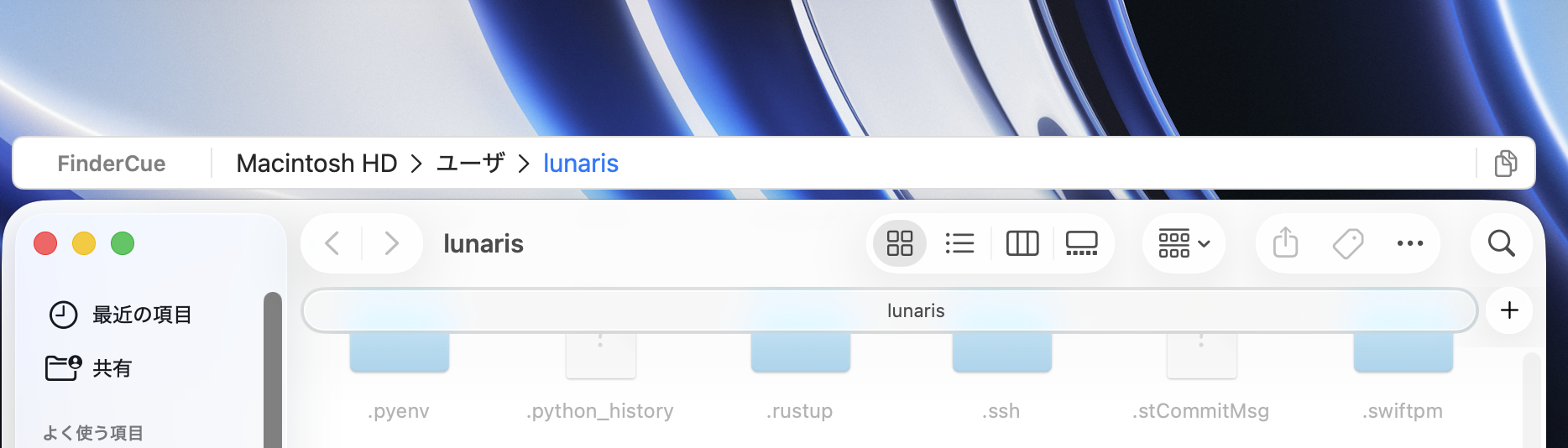
画像のようにファインダーの上部にアドレスバーが表示されたら成功です。
FinderCueの基本的な使い方
現在のフォルダ位置を確認する
Finderを開くと、ウィンドウ上部にFinderCueのアドレスバーが表示されます。
「Macintosh HD › Users › ユーザー名 › Downloads」のように階層が並ぶため、現在地をひと目で把握できます。Windowsのエクスプローラーに慣れている人にも分かりやすい表示です。
パスを入力して目的のフォルダへ移動する
アドレスバーをクリックし、移動先のパスを入力または貼り付けてReturnキーを押します。
開発作業中などに任意のディレクトリ(フォルダ)にアクセスしやすくなります。
フルパスをコピーする
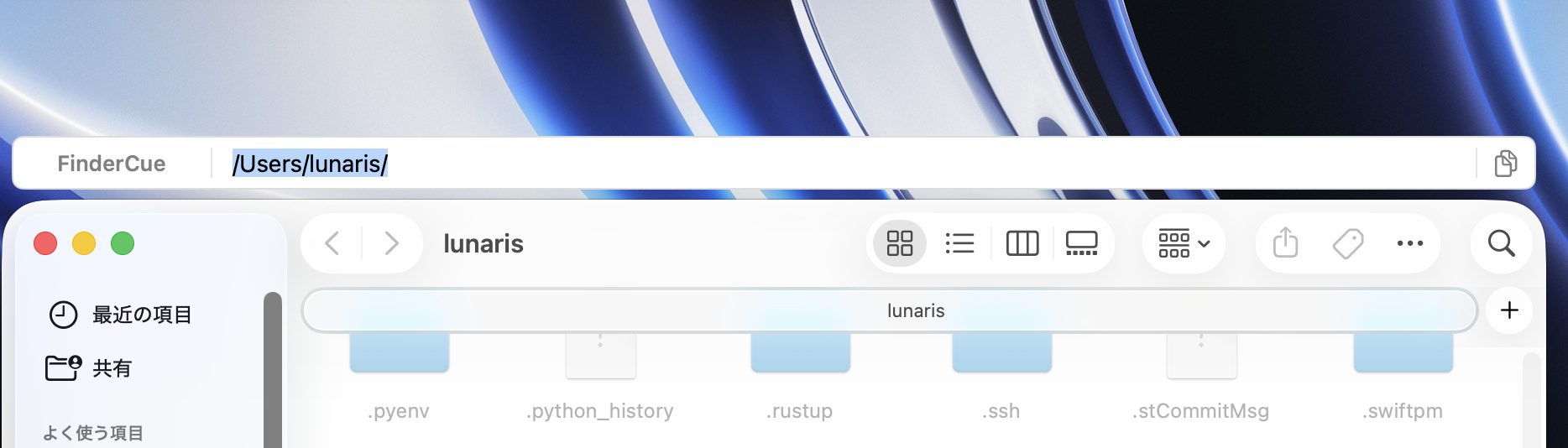
アドレスバーの文字をそのままコピー、または右にあるコピーボタンで現在のパスをコピーできます。
パスが必要な際に簡単に現在のパスをコピーすることができ非常に便利です。
「›」からサブフォルダへ移動する
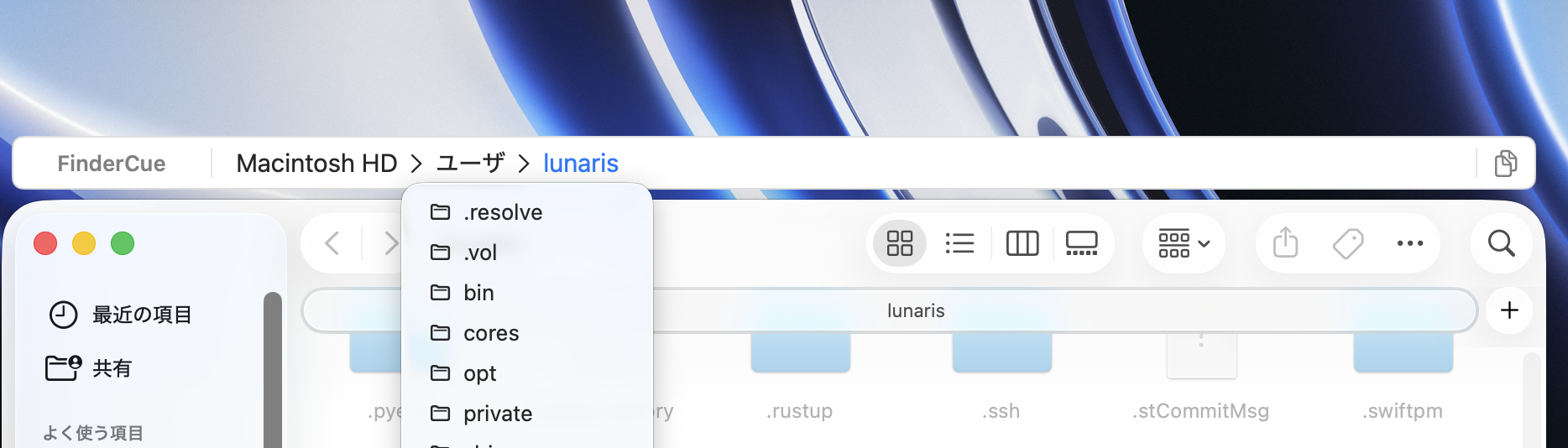
パンくずリストにあるフォルダ間の「›」をクリックすると、その場所にあるサブフォルダが表示されます。
普通にファインダーからフォルダを選んでも移動できますので、今いる上か下の階層を確認したい時などに使用すると良いでしょう。
設定はメニューバーから変更
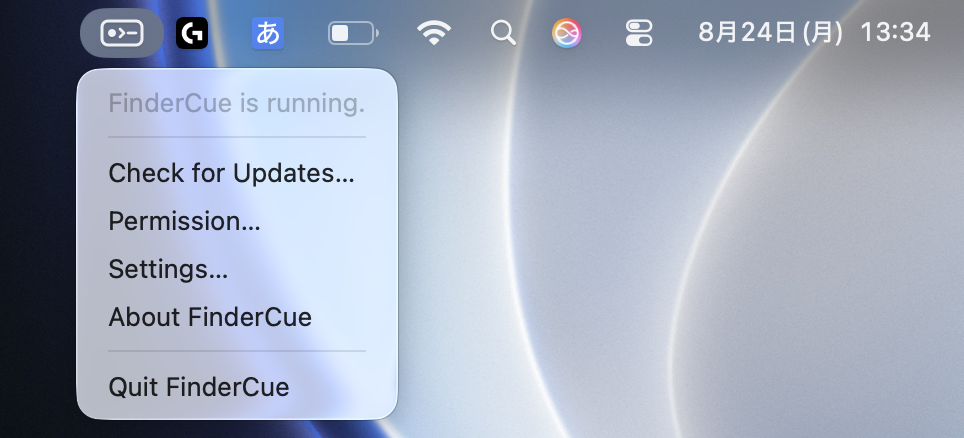
起動後はMacの右上のメニューバーに格納されます。
設定の変更や権限の変更はここから行えます。
FinderCueはこんな人におすすめ
こんな人におすすめ
- WindowsからMacへ移行し、エクスプローラーのアドレスバーが恋しい人
- Finderで現在のフルパスを常に分かりやすく表示したい人
- ターミナルやVS Codeなどへパスを頻繁にコピーする人
- 深いフォルダ階層へパス指定で直接移動したい人
- Finderを置き換えず、必要な機能だけ追加したい人
まとめ:Finderにアドレスバーを足すだけでMacのファイル操作が快適になる
FinderCueを導入すると、Finderの上部にWindowsのエクスプローラーのような編集可能なアドレスバーが追加されます。現在地の確認、フルパスのコピー、パス入力による直接移動、パンくずからの階層移動を、普段のFinder上で利用できます。
Finderそのものを別アプリへ置き換えず、使い慣れた操作は残したまま不便な部分だけ補えるのが魅力です。「MacでもWindowsのようにパスを見て移動したい」と感じているなら、まず試してみる価値があります。
コメント一覧